公式マニュアル · 初期設定
Shadowrocket の使い方 追加から接続確認まで
情報の追加、モードの選択、接続、確認の順に進めます。初期設定では、まず接続可能なことが分かっている接続を一つ確認してから、ルールや自動接続の設定を調整します。
STEP 01 / 接続情報を準備
サーバーを追加またはサブスクリプションをインポート
完了の目安:Home の SERVER グループに選択可能なサーバーが表示され、リンクを保存しただけの状態ではないこと。
Shadowrocket を開いたら、まず手元にある情報の種類を確認します。複数のサーバー項目を取得できるサブスクリプションリンクか、1台のサーバーに関するすべてのパラメーターかによって、入口と用途が異なります。サブスクリプションはサーバー項目をまとめて取得・更新するためのものです。手動追加では、指定したサーバーを端末に保存します。初回はどちらか一方を選べば十分です。同じ情報をすべての入口から重複してインポートする必要はありません。
サブスクリプションリンクがある場合:Subscribe を使用
サービス提供元から完全なサブスクリプションリンクをコピーし、Config を開いて Subscribe を選びます。案内に従ってリンクを貼り付け、識別しやすい名前を入力して保存し、更新を実行してください。入口の場所はアプリ画面の変更により異なる場合があります。現在表示されている Subscribe を使用してください。リンクのクエリパラメーターもアドレスの一部です。疑問符以降を削除したり、説明ページの URL をサブスクリプションリンクとして使ったりしないでください。
インポートが完了したら Home に戻り、SERVER グループを確認します。保存できてもサーバーが表示されない場合は、まず更新結果を確認し、サーバー情報を認識可能な形式で実際に取得できたか確かめてください。サブスクリプションと設定ファイルは別のものです。サブスクリプションは主にサーバー項目を提供し、設定ファイルにはルールなどの設定が含まれる場合があります。サブスクリプションをインポートするために、既存の設定をそのまま置き換えないでください。
https://example.com/sub?token=xxxx上記は形式の例であり、使用可能なサブスクリプションではありません。実際のリンクには個人の認証情報が含まれることが多いため、公開コメント、スクリーンショット、共有ドキュメントに貼り付けないでください。
サーバーパラメーターがある場合:Add Server を使用
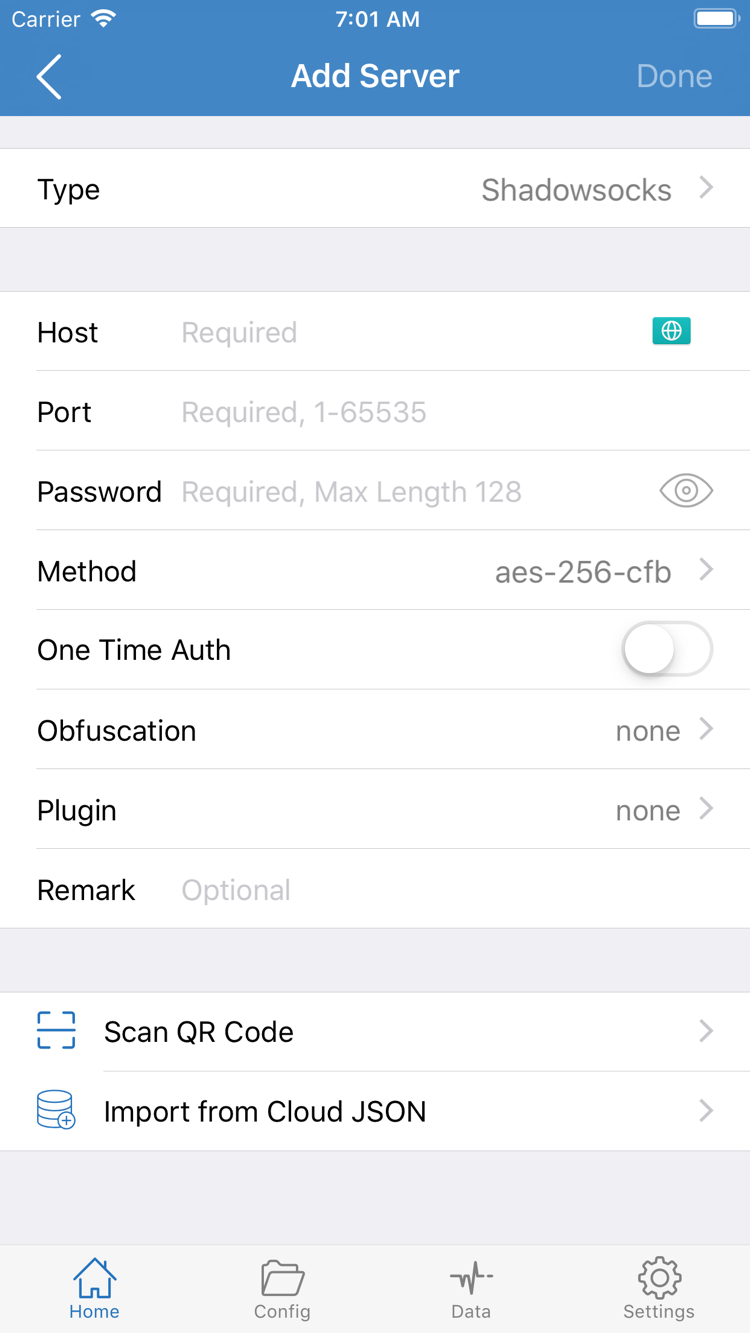
Home に戻り、SERVER グループの Add Server をタップします。サーバー側と一致する Type を選び、Host と Port を入力します。続けて、その Type に必要な Password、Method、その他の認証項目を入力してください。スクリーンショットは一つの入力例です。VLESS、Trojan など別の Type を選ぶと項目が異なるため、画面の項目をすべてのプロトコルにそのまま当てはめないでください。
Host には通常、サーバー提供元から指定されたドメイン名または IP を入力します。Web アドレスのパスを勝手に追加しないでください。Port はサーバーの待ち受けポートと一致させます。TLS、転送方式、パス、サーバー名を設定する Type では、サービス提供元のパラメーターを一つずつ確認してください。アドレスとパスワードを入力しただけで設定が完了したとは限りません。保存後に Home に戻って追加した項目を選び、選択中のマークを確認します。
自分の QR コードがある場合は Scan QR Code を使用できます。Import from Cloud JSON は対応形式のインポートに使うもので、任意の Web リンクに使える汎用の入口ではありません。インポート後も Type、Host、Port を確認してください。サーバーの保存は情報がクライアントに記録されたことを示すだけで、接続できるかどうかは後の確認が必要です。入口の違いを比較する場合は、サブスクリプションとサーバーを追加する4つの方法も参照してください。
STEP 02 / リクエストの経路を決定
Global Routing のモードを選択
完了の目安:選択中のサーバーとルーティングモードを区別し、現在使用中の設定ファイルを確認できること。
サーバーを追加したら Home に戻り、Global Routing をタップします。ここではリクエストの処理方法を決めます。SERVER で「どのサーバーを選ぶか」とは別の設定です。サーバーだけを切り替えてモードを確認しないと、実際のリクエストが従来の方式で処理され続けることがあります。初回は Config / Proxy / Direct の3つのモードを理解しましょう。画面に Scene も表示される場合は、基本的な接続確認が終わるまでそのままにして、後からシーン設定を確認してください。
Config:現在のファイルに基づいて振り分け
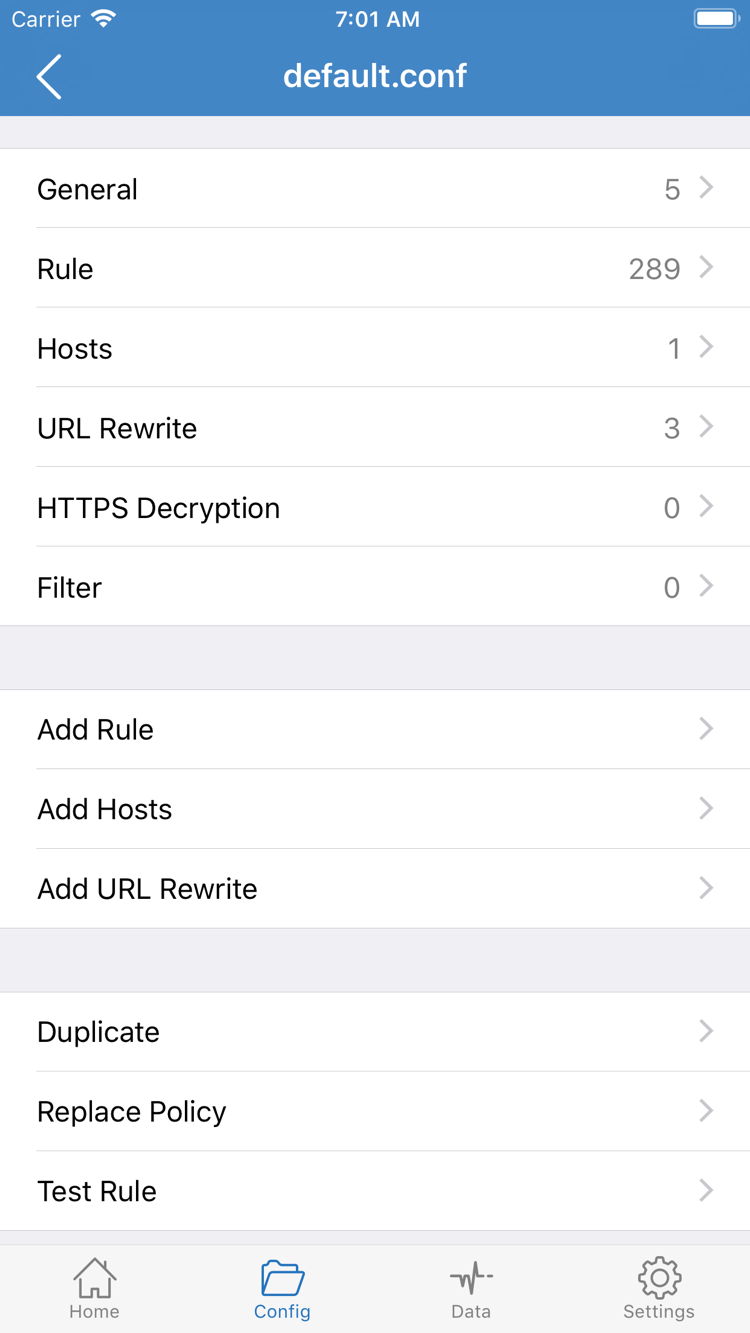
日常的にルールによる振り分けを行う場合は Config を選びます。クライアントは現在有効な設定のルールに基づいて、リクエストに PROXY、DIRECT、REJECT のどれを適用するか判断します。Config を開き、使用中のファイルを確認してから Rule を表示してください。スクリーンショットにある General、Rule、Hosts、URL Rewrite、HTTPS Decryption は別々の設定項目です。初回接続時に一つずつ変更する必要はなく、このガイドを進めるために HTTPS Decryption を有効にする必要もありません。
Rule 内のルールは通常、上から順に確認され、最初に一致したルールのポリシーが適用されます。末尾の FINAL は、それ以前のルールに一致しなかったリクエストを処理します。以下の例は順序を理解するためのもので、設定をそのまま置き換える必要はありません。変更する前に元のファイルを保存し、既存のルールに戻せるようにしてください。
[Rule]
DOMAIN-SUFFIX,example.com,PROXY
IP-CIDR,192.168.0.0/16,DIRECT
FINAL,PROXY
Proxy と Direct:比較用のモード
Proxy はプロキシ処理が必要なリクエストを選択中のサーバーに送ります。「サーバーが使用可能か」と「ルールによってリクエストの経路が誤っていないか」の比較に使えます。すべてのアプリやネットワーク環境で必ず使用できるという意味ではなく、正しいサーバーパラメーターの代わりにもなりません。Direct はプロキシサーバーを経由しないため、直接アクセスする場合やプロキシ経路の影響を除外する場合に使います。Direct を選ぶと、接続スイッチがオンでも、リクエストがプロキシサーバーを経由しているとは限りません。
信頼できる設定がある場合は、まず Config で接続を確認してください。その後、一部の対象だけに問題が見つかったら、一時的に Proxy に切り替え、同じ対象を比較します。テスト後は元のモードに戻してください。DOMAIN-SUFFIX、FINAL、ポリシーの詳しい意味は用語ガイドを、ルールの順序による問題はトラブル対処ガイドを参照してください。
STEP 03 / システム接続を確立
Home 上部の接続スイッチをオンにする
完了の目安:システムの許可が済み、Home に戻った後もスイッチがオンで、接続状態が Not Connected のままではないこと。
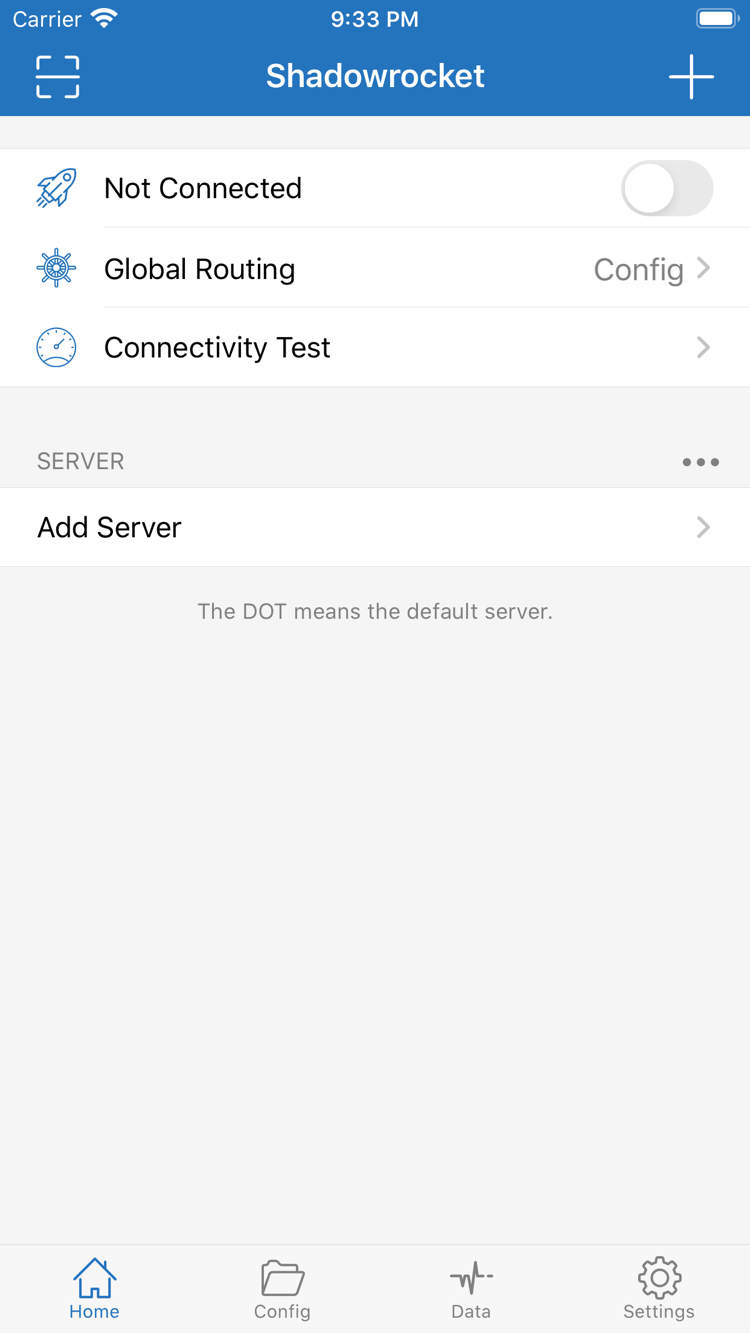
Home に戻り、SERVER で選択中のサーバーと Global Routing をもう一度確認します。確認できたら、上部の Not Connected 付近にある接続スイッチをオンにしてください。初回接続時は、システムから VPN 構成の追加を求められることがあります。案内を読んで許可し、システムの指示に従って端末のパスコードまたは生体認証で確認します。この許可はシステムのネットワーク経路を確立するためのもので、サブスクリプションの有効性とは別の問題です。
許可後に Shadowrocket に戻り、スイッチと状態が維持されているか確認します。オンにした直後に自動でオフになる場合は、まずシステムの案内をよく読んでください。すぐにサブスクリプションを再インポートしたり、サーバーを次々に作成したりしないでください。端末上の別の VPN 接続、管理対象端末の制限、システムでの確認未完了などが影響する場合があります。まず他の VPN を切断してからアプリで再試行してください。組織の管理下にある端末では管理者の指示に従い、不明な管理構成を削除しないでください。
iPad では画面サイズや Split View の状態によってスクリーンショットとレイアウトが多少異なることがありますが、操作の順序は同じです。まずサーバーを選び、次に Global Routing を確認し、最後に接続スイッチをオンにします。入口が見つからない場合は Home に戻り、必要に応じて Split View を終了してから確認してください。システムのネットワーク設定にある別のスイッチを、アプリ内の接続ボタンと間違えないようにしてください。
接続状態が表示されたら、On Demand を変更したり、複数の項目を同時に調整したりしないでください。上部のスイッチがオンになったことは、システムの通信経路が確立したことを示すだけです。サーバーの認証に失敗している場合や、ルールによって対象が Direct に送られている場合もあります。現在の状態を保ち、次の手順で実際のアクセスを確認して、経路全体が使えるか判断してください。
STEP 04 / 実際の結果を確認
接続とルールの動作を確認
完了の目安:実際の対象にアクセスでき、リクエストに適用されたポリシーが想定どおりであること。
接続スイッチをオンのままにし、まず Home の Connectivity Test を実行します。結果は現在のテスト方式における接続状況の参考です。テスト結果が表示されても、すべての Web サイトやプロトコルが正常とは限りません。タイムアウトが表示された場合も、テスト対象やテスト方式、実際のアクセス状況とあわせて判断してください。一度のテスト結果だけで設定を大きく変更しないでください。
- まず基本ネットワークを確認します。ブラウザーで、通常アクセスでき、自分にアクセス権のあるページを開きます。接続をオフにしてもまったくアクセスできない場合は、サーバーパラメーターを変更するのではなく、Wi-Fi、モバイル通信、ネットワークのログインページを確認してください。
- 次に実際の対象をテストします。プロキシで処理される想定の対象を開き、一度再読み込みします。ブラウザーのキャッシュを新しい接続結果と誤認しないようにしてください。特定のアプリだけが失敗する場合は、ブラウザーで同じサービスのアクセス可能なページを開いて比較します。
- 最後にリクエストのポリシーを確認します。利用可能なリクエスト記録または Data 情報で先ほどの対象を探し、一致したルールと PROXY、DIRECT、REJECT の結果を確認します。画面によって記録項目は異なります。重要なのは「同じ対象が想定した経路を通ったか」です。
Config である対象は正常でも別の対象が失敗する場合は、ルールの一致、DNS の名前解決、対象サービス自体の制限を切り分ける必要があります。一時的に Proxy に切り替え、サーバーと対象を変えずにもう一度テストしてください。Proxy では正常で Config では失敗する場合は、まずルールを確認します。両方で失敗する場合は、サーバーと対象までの経路を優先して確認します。これは原因の切り分け方法であり、Proxy をあらゆる問題の恒久的な解決策にするものではありません。
Web ページに表示される出口アドレスだけを唯一の根拠にしないでください。Config モードでは対象ごとにポリシーが異なる場合があり、特定の確認ページが Direct でアクセスされたからといって、すべてのリクエストが Direct とは限りません。確認時は対象、モード、選択中のサーバー、結果を記録してください。各回で変更する条件は一つにし、最後に使用予定の Config モードに戻します。
STEP 05 / 失敗した段階から確認
よくある問題と Settings の確認
問題が発生した段階を特定してから該当する設定を変更します。すべての項目を同時にリセットしないでください。
サブスクリプションを保存したのにサーバーが表示されない
サブスクリプションの入口に戻り、更新結果を確認します。完全なリンクが貼り付けられているか、余分な空白や改行、抜けたパラメーターがないか確認し、現在のネットワークからそのアドレスにアクセスできるかも確かめてください。リンクの期限切れ、ログインページへの転送、対応していない形式での応答などにより、リストが生成されないことがあります。その場合はサービス提供元にリンクの状態を確認してください。認証情報を含むリンク全体を公開の確認サイトに渡さないでください。詳しい手順はサブスクリプションの更新方法を参照してください。
スイッチはオンになるが、サーバーがタイムアウトする
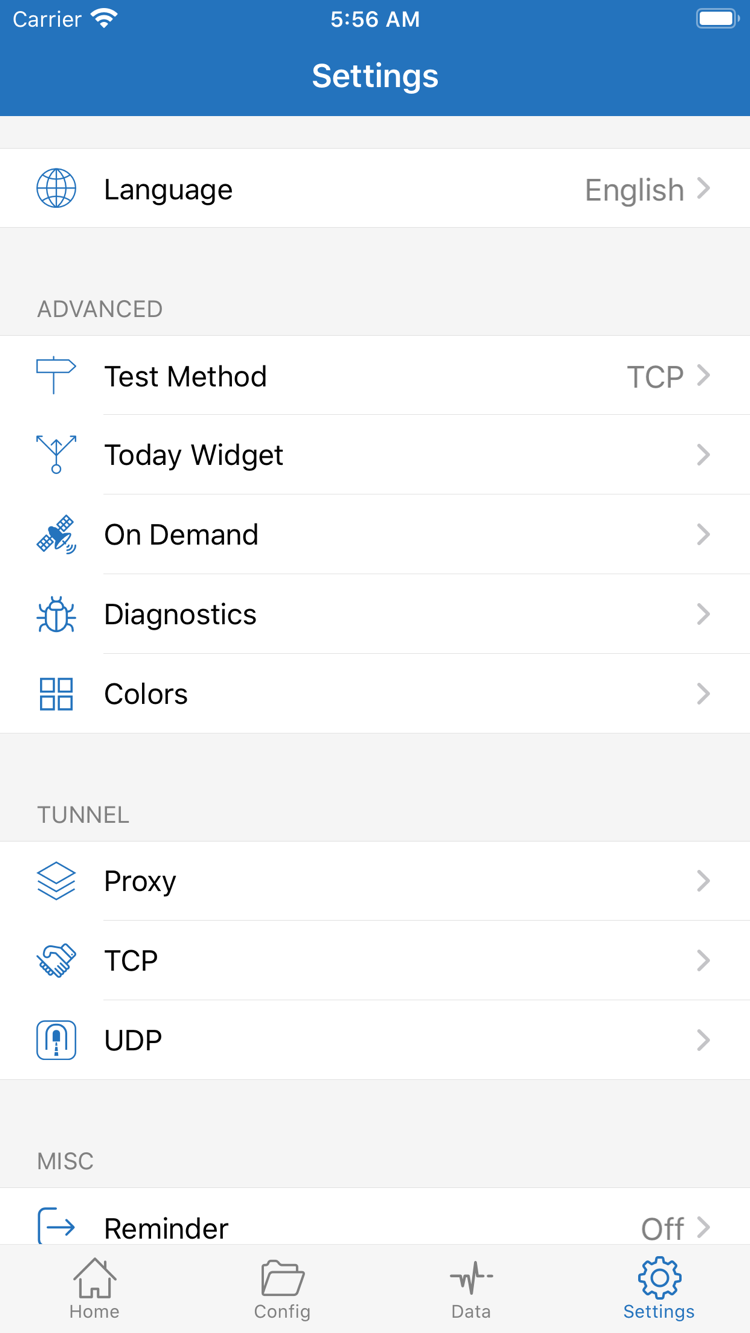
まず、選択中の項目が追加したサーバーであることを確認します。次に Type、Host、Port、認証項目、TLS、転送パラメーターを一つずつ確認し、端末のシステム時刻が自動設定になっていることを確かめてください。Settings の Test Method を確認します。テスト方式によって測定する段階は異なるため、方式を変更した後の数値を以前の結果と単純に比較できません。サーバーから応答がない場合、ローカルのルールを何度も変更しても通常は解決しません。
一部の Web ページが失敗する、または接続が自動で復帰する
一部の対象に問題がある場合は、前の手順の Config と Proxy の比較を使い、より上位のルールに一致していないか確認します。手動で切断した後に接続が再開する場合は、Settings の On Demand を確認し、該当するトリガー条件が設定されているか調べてください。初回は手動接続の確認を終えてから自動接続を設定します。自動接続の動作を変更する前に元の設定を記録し、テスト後に戻し忘れないようにしてください。
Settings には Proxy、TCP、UDP などのグループもありますが、問題が起きたときに必ず変更する項目ではありません。特定のアプリでリアルタイム音声や特定の機能だけが失敗する場合に、実際に使用する転送方式に応じて該当項目を確認してください。一つのテストを通すためにすべての設定をむやみに変更すると、比較の基準が失われます。
さらに調べる場合に記録しておく情報
Settings の Diagnostics で利用可能な診断情報を確認し、実際に失敗した時刻や操作手順と照らし合わせます。「追加に成功したか、スイッチがオンのままか、Connectivity Test の結果、失敗する対象、Config と Proxy に違いがあるか」を記録すると、「使えない」とだけ伝えるより原因を特定しやすくなります。記録を共有する前に、サブスクリプションリンク、パスワード、個人のサーバーアドレス、その他の認証情報を伏せてください。
このページで初期設定の手順は完了です。タイムアウト、DNS の問題、バッテリー消費の変化、更新後の問題が続く場合は、症状別のトラブル対処ガイドを参照してください。設定名の意味が分からない場合は用語ガイドを確認すればよく、設定全体を再インポートする必要はありません。